Configurazione iniziale
Recupera i dati dal RENTRI e configura l’operatore nel software.
Prima di iniziare
Rentri Smile consente di gestire le principali operazioni collegate al RENTRI: operatori, unità locali, registri, FIR e movimenti di registro. Prima di iniziare è necessario avere a disposizione i dati corretti dell’azienda e delle unità locali iscritte.
| Dato | Dove si recupera / nota |
|---|---|
| Numero iscrizione RENTRI | Dal dettaglio pratica sul portale RENTRI, ad esempio OP… |
| Partita IVA / Codice fiscale | Dati dell’operatore iscritto al RENTRI. |
| Denominazione azienda | Ragione sociale dell’operatore. |
| Tipologia attività | Produzione, trasporto, recupero, smaltimento, centro raccolta, intermediazione. |
| Identificativo unità locale | Da Pratiche > Elenco unità locali iscritte. |
| Certificato digitale di interoperabilità | Da Interoperabilità > Certificati digitali RENTRI. |
| Password certificato | Da copiare quando viene generato/scaricato il certificato. |
| Blocco virtuale FIR | Necessario se l’operatore deve emettere FIR. |
Configurazione preliminare sul portale RENTRI
Recupero dati pratica e unità locali
- Accedere al portale RENTRI Operatori con le credenziali previste.
- Aprire la sezione Pratiche e consultare il dettaglio della pratica iscritta.
- Copiare il numero di iscrizione RENTRI dell’operatore.
- Annotare partita IVA/codice fiscale, denominazione e tipologia di attività.
- Aprire l’elenco delle unità locali iscritte e copiare l’identificativo di ciascuna unità locale.
Certificato digitale e certificato di firma
- Dal menu del portale RENTRI aprire Interoperabilità.
- Selezionare Certificati digitali RENTRI.
- Scaricare il certificato digitale di interoperabilità in formato .p12.
- Copiare e conservare la password del certificato.
- Per usare la firma digitale FIR tramite App RENTRI è necessario scaricare anche il certificato di firma remota dal menu Interoperabilità > Certificati digitali RENTRI e conservarlo insieme alla relativa password.
Blocco virtuale FIR
- Aprire Interoperabilità > Gestione blocchi virtuali dei FIR.
- Creare un nuovo blocco virtuale se l’operatore deve emettere formulari.
- Annotare la serie o il nome del blocco virtuale, perché servirà nella configurazione dell’unità locale in Rentri Smile.
Configurazione operatore in Rentri Smile
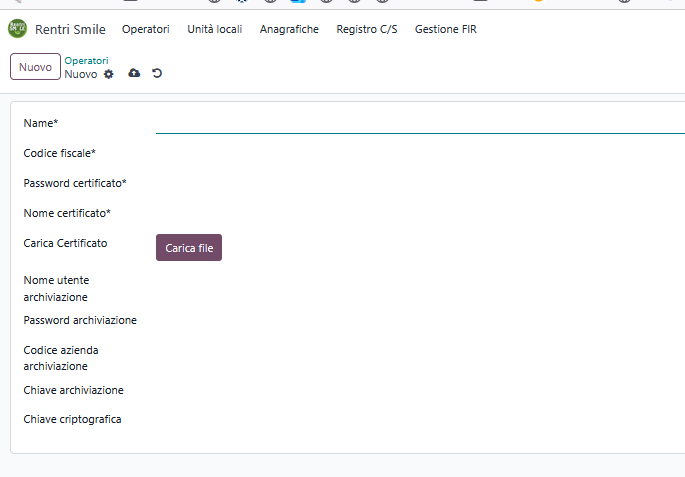
Dal menu principale selezionare Operatori e cliccare su Nuovo. Compilare i campi richiesti e salvare con l’icona a forma di nuvola.
| Campo | Cosa inserire |
|---|---|
| Name | Ragione sociale dell’operatore. Se l’azienda svolge più attività, aggiungere una specifica, ad esempio “- PRODUZIONE” o “- TRASPORTO”. |
| Codice fiscale | Codice fiscale o partita IVA dell’operatore. |
| Password certificato | Password copiata durante lo scarico del certificato digitale RENTRI. |
| Nome certificato | Di norma coincide con codice fiscale o partita IVA. |
| Carica certificato | File .p12 scaricato dal portale RENTRI. |
| Dati archiviazione/conservazione | Compilare solo se il cliente utilizza anche il servizio di conservazione/archiviazione. |
La schermata operatore